PostgreSQL数据库分词版集成说明
- 数据源默认改成PostgreSQL
- 默认集成了PostGIS、zhparser分词
- 分词版本Docker安装方式参考docker-postgres-12-zhparser-postgis
组件路径:
修改历史:
- 2023-07-18: 添加分词功能PostgreSQL、各类脚本。
- 2023-07-20: 添加完整数据库部署教程。
- 2024-01-24: 添加PostgreSQL运维备份脚本
- 2024-07-31: 更新PostgreSQL DDL脚本,更新数据库快速安装脚本。
PostgreSQL分词版本数据库安装和导入完整步骤
1)安装
1.1)安装Docker,参考Docker安装,二进制安装脚本:docker-install.sh
mkdir -p /home/package /home/docker
cd /home/package
wget https://raw.githubusercontent.com/yoko-murasame/jeecg-boot/yoko-3.4.3last/docs/DevOps/shell/docker-install.sh
wget https://download.docker.com/linux/static/stable/x86_64/docker-20.10.24.tgz
chmod +x docker-install.sh
./docker-install.sh
1.2)启动数据库,直接运行脚本:docker-start-multi-container.sh
# 自行修改脚本的数据库配置
wget https://raw.githubusercontent.com/yoko-murasame/jeecg-boot/yoko-3.4.3last/docs/DevOps/shell/docker-start-multi-container.sh
chmod +x docker-start-multi-container.sh
./docker-start-multi-container.sh start
1.3)开放远程,开放防火墙端口
#############################################
# 修改远程配置,修改 postgresql.conf
#############################################
- listen_addresses = 'localhost'
+ listen_addresses = '*'
#############################################
# 修改 pg_hba.conf,最好 vim 13 dd 后全部粘贴
#############################################
# "local" is for Unix domain socket connections only
local   all             all                                     md5
# IPv4 local connections:
host    all             all             127.0.0.1/32            md5
host    all             all             0.0.0.0/0            md5
# IPv6 local connections:
host    all             all             ::1/128                 md5
host    all             all             ::/0                 md5
# Allow replication connections from localhost, by a user with the
# replication privilege. # 复制权限(可以不配置)
local   replication     all                                     md5
host    replication     all             127.0.0.1/32            md5
host    replication     all             0.0.0.0/0            md5
host    replication     all             ::1/128                 md5
host    replication     all             ::/0                 md5
# 其实最下面加一行这个就可以了
host all all all md5
#############################################
# 重启数据库
docker restart postgre-14
# 开放防火墙
firewall-cmd --zone=public --add-port=54321/tcp --permanent && firewall-cmd --reload
2)导入导出数据库
2.1)导出已有的数据库文件(可选)
# 进入容器执行备份,-Fc表示导出为自定义格式
docker exec -it <容器> pg_dump -h <主机名> -p <端口号> -U <用户名> -W -Fc -f /backup.dump -d <数据库名称>
# 复制备份到宿主机
docker cp <容器>:/backup.dump /root/pgbackup/backup.dump
2.2)导入数据库备份文件
- 可以直接使用完整的DDL.sql初始化数据库,参考DDL.sql
备注:DDL.sql这个脚本不包含数据,数据位于同级目录下:DATA.rar中,解压后导入即可。
- 可以使用pg_restore导入备份文件(含所有数据),参考下文:
# 选择有分词版数据库备份,文件名:backup-has-gis-and-text-parser.dump
mv ./backup-has-gis-and-text-parser.dump /root/pgbackup/backup.dump
# 导入到数据库注意需要先创建数据库
psql -U <用户名> -h <主机名> -p <端口号>
CREATE DATABASE <目标数据库名称>;
# 复制备份到新的容器
docker cp /root/pgbackup/backup.dump <容器>:/backup.dump
# 可选参数
# --data-only 只恢复数据,而不恢复表模式
# --clean 创建数据库对象前先清理(删除)它们
# --create 在恢复数据库之前先创建它。如果也声明了--clean, 那么在连接到数据库之前删除并重建目标数据库
docker exec -it <新容器> pg_restore --verbose -h <主机名> -p <端口号> -U <用户名> -W -d <目标数据库名称> <容器内备份文件路径>
2.3)完整的导出导入命令
-- 精简化备份(排除某些表)
pg_dump --verbose -h 47.118.52.119 -T bus.project_iot_* -T bus.*_copy* -T bus.*_bak* -T sys*permission -T bus.sys_log -p 54321 -U postgres -W -Fc -f ./epc_busdb_slim.dump epc_busdb

-- 仅恢复结构
docker exec -it postgre-13 pg_restore --verbose --schema-only -h 127.0.0.1 -p 5432 -U postgres -W -d epc_busdb /epc_busdb.dump

-- 仅恢复数据(注意原先表的数据不会被清除,测过了)
docker exec -it postgre-13 pg_restore --verbose --data-only -h 127.0.0.1 -p 5432 -U postgres -W -d epc_busdb /epc_busdb_slim.dump

-- 恢复结构和数据(注意原先表的数据不会被清除,测过了)--clean 预先使用drop语句清理表;--create 指的是自动创建备份时的数据库,这时指定-d需和备份时的数据库名称一致
docker exec -it postgre-13 pg_restore --verbose --if-exists --clean --create -h 127.0.0.1 -p 5432 -U postgres -W -d epc_busdb epc_busdb_slim.dump

-- 从一无所有恢复
docker cp ./epc_busdb.dump postgre-13:/epc_busdb.dump
docker exec -it postgre-13 pg_restore --verbose -h 127.0.0.1 -p 5432 -U postgres -W -d epc_busdb /epc_busdb.dump
docker exec postgre-13 rm /epc_busdb.dump

-- 导入指定表并直接指定密码
#  -n 指定schema;
#  -t 指定表,多个表需要多次指定;
#  --data-only 只导入数据,注意旧数据不会被清空,这个参数一般在表被视图锁住时使用,这时需要先清空数据;
#  --clean 会使用drop先删表,然后重新创建表;
#  --if-exists 会检查是否存在表;
#  --create 指的是数据库的创建,这里指定表没啥关系;
docker exec -it postgre-13 bash -c "PGPASSWORD=123456 pg_restore --clean --if-exists -n public -t table_1 -t table_2 -t table_3 --verbose -h 127.0.0.1 -p 5432 -U postgres  -d epc_busdb /epc_busdb.dump"

# 补充:如果导出的PG备份SQL文件怎么还原?通过psql导入,在cmd中执行下面命令:最后的 '<' 可以换成 '-f'
docker exec -it <新容器> psql -h <主机名> -p <端口号> -U <用户名> -W -d <目标数据库名称> < ./backup.sql

# 其他运维命令(关闭数据库链接、删除数据库等)
# psql -U <用户名> -h <主机名> -p <端口号> -d <数据库名称>
# 查找数据库活动连接
# SELECT * FROM pg_stat_activity WHERE datname='<数据库名称>';
# 关闭数据库连接
# SELECT pg_terminate_backend(<pid>);
# 删除数据库
# DROP DATABASE <数据库名称>;
# 查看存在的数据库列表 \l
# SELECT datname FROM pg_database;

# 归档
# 非Docker安装方式的备份导出示例
# pg_dump -h localhost -p 54321 -U postgres -W -Fc -f ./backup.dump -d postgres
# 单表导出示例
# pg_dump --verbose -h localhost -p 54321 -U postgres -W -t table_a -Fc -f ./table_a.dump postgres
# docker exec -it postgre-13 pg_dump --verbose -h localhost -p 5432 -U postgres -W -t table_a -Fc -f /table_a.dump postgres \
# && docker cp postgre-13:/table_a.dump ./table_a.dump \
# && docker exec -it postgre-13 rm /table_a.dump
# 单表导入示例
# pg_restore --verbose -h localhost -p 54321 -U postgres -W -d postgres -t table_a ./table_a.dump
# docker cp ./table_a.dump postgre-13:/table_a.dump \
# && docker exec -it postgre-13 pg_restore --verbose -h localhost -p 5432 -U postgres -W -d postgres -t table_a /table_a.dump \
# && docker exec -it postgre-13 rm /table_a.dump
3)必须执行的脚本(如果通过DDL.sql初始化的数据库就无需执行)
3.1)特殊报错处理
3.2)分词启用脚本
4)其他说明
4.1)act_开头的表为activity的表,不存在时会默认自动创建,建议删除导入后的备份表然后启动后端自动重建。
4.2)qrtz_开头的表为quartz的表,可以自动创建,如果想删除导入后的备份然后自动创建,需要开启下面配置:
spring:
  ## quartz定时任务,采用数据库方式
  quartz:
    jdbc:
      #第一次启动时建议清除所有qrtz_表然后使用always配置建表,第二次启动时建议使用never或embedded配置
      initialize-schema: always # EMBEDDED
扩展
性能优化
在线性能优选参数生成器:https://pgtune.leopard.in.ua/
Github项目地址:https://github.com/le0pard/pgtune
获取Linux服务器的性能配置,涉及以下指标
# CPU逻辑核心数
lscpu | grep "^CPU(s):" | head -1 | awk '{print $2}'
# 查看内存大小
free -h
# 查看硬盘是否是SSD 如果 RoTa 值为 1,说明硬盘是旋转的机械硬盘(HDD);如果 RoTa 值为 0,说明硬盘是固态硬盘(SSD)
lsblk -d -o name,rota
数据备份和还原
# 进入容器执行备份
docker exec -it <容器> pg_dump -h localhost -p 5432 -U postgres -W -Fc -f /backup.dump -d <database>
# 复制备份到宿主机
docker cp <容器>:/backup.dump /root/pgbackup/backup.dump
# 复制备份到新的容器
docker cp /root/pgbackup/backup.dump <容器>:/backup.dump
# 导入到数据库方式,注意需要先创建数据库
psql -U <用户名> -h <主机名> -p <端口号>
CREATE DATABASE <目标数据库名称>;
docker exec -it <新容器> pg_restore --verbose -U postgres -W -d <目标数据库名称> <容器内备份文件路径>
# 补充:如果导出的PG备份SQL文件怎么还原?通过psql导入,在cmd中执行下面命令:
docker exec -it <新容器> psql -h <主机名> -p <端口号> -U <用户名> -W -d <目标数据库名称> < ./backup.sql
# 也可以-f指定
docker exec -it <新容器> psql -h <主机名> -p <端口号> -U <用户名> -W -d <目标数据库名称> -f <容器内备份文件路径>
归档
Linux备份脚本-Docker版本
脚本内容(pgbackup-docker.sh):
备注:
crontab 中使用 docker exec 命令无法使用参数-it。
docker exec 命令用于在运行的 Docker 容器中执行命令。-it 是两个参数的组合,-i 和 -t。
-i 参数(或 --interactive)保持 STDIN 打开,即使没有附加到容器。这意味着你可以向容器发送输入。
-t 参数(或 --tty)为容器分配一个伪终端。这通常使得输出更易读,因为它可以使命令的输出看起来像在本地终端运行的命令的输出。
当你在交互式 shell 中运行 docker exec 命令时,使用 -it 参数通常是有用的,因为它允许你与容器进行交互。然而,当你在非交互式环境(如 crontab)中运行 docker exec 命令时,-it 参数可能会导致问题,因为这些环境不提供一个交互式终端。
因此,如果你的命令不需要用户交互,你应该去掉 -it 参数。例如,如果你的命令是一个数据库备份脚本,那么你可能不需要 -it 参数,因为备份过程通常不需要用户输入。
#!/bin/bash

################################# 配置项 BEGIN ##################################
# 所有数据库备份存放目录
BACKUP_DIR="/root/opt/pgbackup"
# 每个数据库保留的备份文件数量
KEEP_COUNT=7
# 用户密码
username=postgres
password=123456
# HOST
HOSTNAME=127.0.0.1
PORT=5432
# 数据库名称,可以指定多个数据库
DB_NAMES=("postgres" "db2" "db3")
# PostgreSQL容器名称
PG_CONTAINER_NAME=postgre-13
################################# 配置项 END ####################################
# 设置权限
# chmod u+x pgbackup-docker.sh
# 设置定时任务
# crontab -e
# PostgreSQL备份脚本-每天凌晨1点执行一次
# 0 1 * * * /path/to/pgbackup-docker.sh
################################################################################

# pg_dump 命令
PG_DUMP="docker exec ${PG_CONTAINER_NAME} pg_dump"
# 日期格式,用于命名备份文件
DATE=$(date +%Y%m%d)

# 遍历所有数据库
for DB_NAME in "${DB_NAMES[@]}"
do
    # 备份文件名
    BACKUP_FILE="${DB_NAME}_${DATE}.dump"

    # 导出数据库
    PGPASSWORD=${password} ${PG_DUMP} -h ${HOSTNAME} -p ${PORT} -U ${username} -Fc -f /${BACKUP_FILE} ${DB_NAME}
    # 导出备份
    mkdir -p ${BACKUP_DIR}
    docker cp ${PG_CONTAINER_NAME}:/${BACKUP_FILE} ${BACKUP_DIR}/${BACKUP_FILE}
    # 删除容器内备份
    docker exec ${PG_CONTAINER_NAME} rm /${BACKUP_FILE}

    # 检查备份文件是否存在
    if [ -f "${BACKUP_DIR}/${BACKUP_FILE}" ]; then
        echo "备份成功: ${BACKUP_DIR}/${BACKUP_FILE}" >> ${BACKUP_DIR}/backup.log
    else
        echo "备份失败: ${BACKUP_DIR}/${BACKUP_FILE}"  >> ${BACKUP_DIR}/backup.log
    fi

    # 清理的文件名前缀
    BACKUP_PREFIX="${DB_NAME}_"

    # 遍历备份目录下所有以 BACKUP_PREFIX 开头的文件,并按修改时间排序
    files=($(find "$BACKUP_DIR" -maxdepth 1 -name "${BACKUP_PREFIX}*.dump" -printf "%T@ %p\n" | sort -n | cut -d' ' -f2-))

    # 如果备份文件数量大于 KEEP_COUNT,则删除除了最新的 KEEP_COUNT 个文件之外的所有文件
    count=${#files[@]}
    if [[ $count -gt $KEEP_COUNT ]]; then
        echo "保存最近 $KEEP_COUNT 个备份" >> ${BACKUP_DIR}/backup-clean.log
        for ((i=0; i<count-KEEP_COUNT; i++))
        do
            echo "删除备份 ${files[i]}" >> ${BACKUP_DIR}/backup-clean.log
            rm "${files[i]}"
        done
    else
        echo "备份文件数量 (${#files[@]}) 小于等于 $KEEP_COUNT, 不执行清理操作." >> ${BACKUP_DIR}/backup-clean.log
    fi
done
Linux备份脚本
#!/bin/bash

# 备份目录
BACKUP_DIR="/pgbackup/"
# 保留的备份文件数量
KEEP_COUNT=7
# 用户密码
username=postgres
password=123456
# HOST
HOSTNAME=localhost
PORT=54321
# 数据库名称
DB_NAME=dbname
# pg_dump 命令路径
PG_DUMP="/path/to/pg_dump"

# 日期格式,用于命名备份文件
DATE=$(date +%Y%m%d)
# 备份文件名
BACKUP_FILE="${DB_NAME}_${DATE}.dump"

# 导出数据库
PGPASSWORD=${password} ${PG_DUMP} -h ${HOSTNAME} -p ${PORT} -U ${username} -Fc -f ${BACKUP_DIR}/${BACKUP_FILE} ${DB_NAME}

# 检查备份文件是否存在
if [ -f "${BACKUP_DIR}/${BACKUP_FILE}" ]; then
    echo "备份成功: ${BACKUP_DIR}/${BACKUP_FILE}" >> backup.log
else
    echo "备份失败: ${BACKUP_DIR}/${BACKUP_FILE}"  >> backup.log
fi

# 清理的文件名前缀
BACKUP_PREFIX="${DB_NAME}_"

# 遍历备份目录下所有以 BACKUP_PREFIX 开头的文件,并按修改时间排序
files=($(find "$BACKUP_DIR" -maxdepth 1 -name "${BACKUP_PREFIX}*.dump" -printf "%T@ %p\n" | sort -n | cut -d' ' -f2-))

# 如果备份文件数量大于 KEEP_COUNT,则删除除了最新的 KEEP_COUNT 个文件之外的所有文件
count=${#files[@]}
if [[ $count -gt $KEEP_COUNT ]]; then
    echo "保存最近 $KEEP_COUNT 个备份" >> backup-clean.log
    for ((i=0; i<count-KEEP_COUNT; i++))
    do
        echo "删除备份 ${files[i]}" >> backup-clean.log
        rm "${files[i]}"
    done
else
    echo "备份文件数量 (${#files[@]}) 小于等于 $KEEP_COUNT, 不执行清理操作." >> backup-clean.log
fi
Windows备份脚本
echo Do backing...please waiting....
@echo off

set KEEP_NUMBER=7
set BACKUP_DIR=.
set DB_NAME=postgres
set HOSTNAME=localhost
set PORT=54321
set USERNAME=postgres
set PASSWORD=123456

set PG_DUMP="C:\Program Files\PostgreSQL\13\bin\pg_dump.exe"

set /A KEEP_INDEX=%KEEP_NUMBER%-1
for /f "skip=%KEEP_INDEX% delims=" %%F in ('dir /b *.backup /o-d') do del "%BACKUP_DIR%\%%F"

set CUR_DATE=%date:~0,4%-%date:~5,2%-%date:~8,2%
set CUR_TIME=%time:~0,2%%time:~3,2%%time:~6,2%
set BACKUP_FILE=%BACKUP_DIR%\%DB_NAME%_%CUR_DATE%_%CUR_TIME%.backup

SET PGPASSWORD=%PASSWORD%

%PG_DUMP% -h %HOSTNAME% -p %PORT% -U %USERNAME% -Z 9 -Fc -f %BACKUP_FILE% %DB_NAME%
PostgreSQL分词版本安装说明(基于Docker)
# 先去把上面的仓库clone下来
git clone https://github.com/yoko-murasame/docker-postgres-12-zhparser-postgis.git
# 修改pg版本号 找到 ARG pg_version=12 改成12、13、14等版本号(目前测试过12、13)
vim Dockfile
# 执行构建
docker build -t postgres-13-zhparser-postgis:1.0 .
# 导出镜像
docker save -o postgres-13-zhparser-postgis-v1 postgres-13-zhparser-postgis:1.0
# 加载镜像
docker load -i postgres-13-zhparser-postgis-v1
# 首次启动
docker run -d \
  --name postgre-13 \
	-e POSTGRES_PASSWORD=123456 \
	-e PGDATA=/var/lib/postgresql/data/pgdata \
	postgres-13-zhparser-postgis:1.0;
# 复制data目录出来
docker cp postgre-13:/var/lib/postgresql/data/pgdata /root/pgdata
# 启动容器
docker run -d \
  --name postgre-13 \
	-e POSTGRES_PASSWORD=123456 \
	-e PGDATA=/var/lib/postgresql/data/pgdata \
	-p 54321:5432 \
	-v /root/pgdata:/var/lib/postgresql/data/pgdata \
	postgres-13-zhparser-postgis:1.0;
#############################################
# 修改远程配置,修改 postgresql.conf
#############################################
- listen_addresses = 'localhost'
+ listen_addresses = '*'
#############################################
# 如果是Windows的pgdata目录迁移到Linux的pgdata,下面的内存类型得修改
#############################################
dynamic_shared_memory_type = posix	# the default is the first option
					# supported by the operating system:
					#   posix
					#   sysv
					#   windows Windows版本的默认就是windows
					#   mmap
					# (change requires restart)
#############################################
# 修改 pg_hba.conf
#############################################
# "local" is for Unix domain socket connections only
local   all             all                                     md5
# IPv4 local connections:
host    all             all             127.0.0.1/32            md5
host    all             all             0.0.0.0/0            md5
# IPv6 local connections:
host    all             all             ::1/128                 md5
host    all             all             ::/0                 md5
# Allow replication connections from localhost, by a user with the
# replication privilege. # 复制权限(可以不配置)
local   replication     all                                     md5
host    replication     all             127.0.0.1/32            md5
host    replication     all             0.0.0.0/0            md5
host    replication     all             ::1/128                 md5
host    replication     all             ::/0                 md5
# 其实最下面加一行这个就可以了
host all all all md5
#############################################
# 重启数据库
docker restart postgre-13
# 防火墙
firewall-cmd --zone=public --add-port=54321/tcp --permanent
firewall-cmd --zone=public --remove-port=8080/tcp --permanent
firewall-cmd --reload
firewall-cmd --list-ports
分词功能
-- 进入容器
docker exec -it <container> bash
-- 连接psql
psql -U postgres -h 127.0.0.1
-- 如果需要创建数据库
psql -d <database>;
-- 查看数据库列表
\l
-- 选择进入数据库
\c <database>
-- 为数据库执行分词脚本,见下文

-- 执行脚本 BEGIN --
-- 创建分词扩展
CREATE EXTENSION zhparser;
CREATE TEXT SEARCH CONFIGURATION chinese (PARSER = zhparser);
ALTER TEXT SEARCH CONFIGURATION chinese
    ADD MAPPING FOR a,b,c,d,e,f,g,h,i,j,k,l,m,n,o,p,q,r,s,t,u,v,w,x,y,z
        WITH simple;
-- 新创建的库会自动执行下面的步骤,等待一会儿就行
-- 1.创建模式zhparser
-- 2.创建分词函数
-- 执行脚本 END --


-- 测试
SELECT to_tsvector('chinese', '人生苦短,乘早摸鱼,Good Morning~');
                      to_tsvector
--------------------------------------------------------
'good':8 'morning':9 '乘':4 '人生':1 '摸':6 '早':5 '短':3 '苦':2 '鱼':7

-- 添加自定义词典
insert into zhparser.zhprs_custom_word values ('摸鱼');
insert into zhparser.zhprs_custom_word values ('荒天帝');
insert into zhparser.zhprs_custom_word values ('独断万古');
insert into zhparser.zhprs_custom_word values ('人生苦短');
-- 词典生效
select sync_zhprs_custom_word();

-- test
SELECT * FROM ts_parse('zhparser', '人生苦短,爆炸吧,小宇宙,独断万古荒天帝,摸鱼ing,Good Morning~');
SELECT to_tsquery('chinese', '荒天帝石昊');
SELECT to_tsvector('chinese', '人生苦短,爆炸吧,小宇宙,独断万古荒天帝,摸鱼ing,Good Morning~');
特殊问题记录
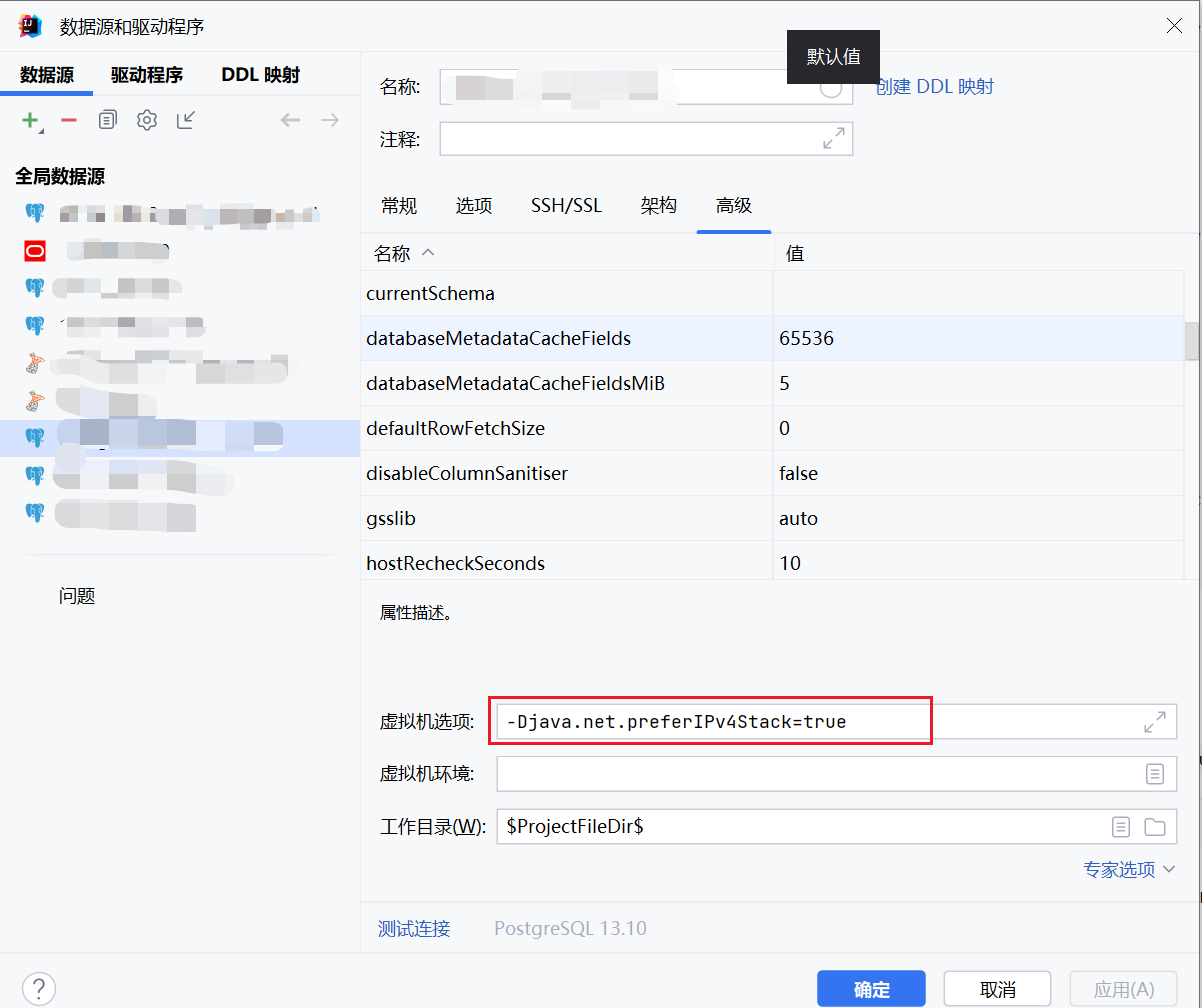
1)使用EasyConnect后,用navicat可以访问数据库,但是用Idea跑项目连接超时怎么办
解决:添加jvm参数-Djava.net.preferIPv4Stack=true